윈도우 11은 기본적으로 작업표시줄의 아이콘을 **'중앙'**에 배치하여 시각적인 변화를 주었습니다. 하지만 윈도우 10 등 이전 버전에 익숙한 사용자들은 아이콘이 왼쪽에 있어야 더 빠르고 효율적으로 작업할 수 있습니다.
- 습관의 힘: 수십 년간 **'시작 버튼 = 왼쪽 아래'**라는 근육 기억(Muscle Memory)에 익숙해진 우리에게, 이 작은 변화는 생각보다 큰 시간 낭비를 유발할 수 있습니다.
- 개인화 달란트: 하나님이 주신 환경을 최적화하여 효율을 높이는 것이 바로 지혜로운 청지기의 자세입니다.
지금부터 단 30초 만에 윈도우 11 작업표시줄 아이콘을 전통적인 **'왼쪽 정렬'**로 바꾸는 방법을 알려드립니다.
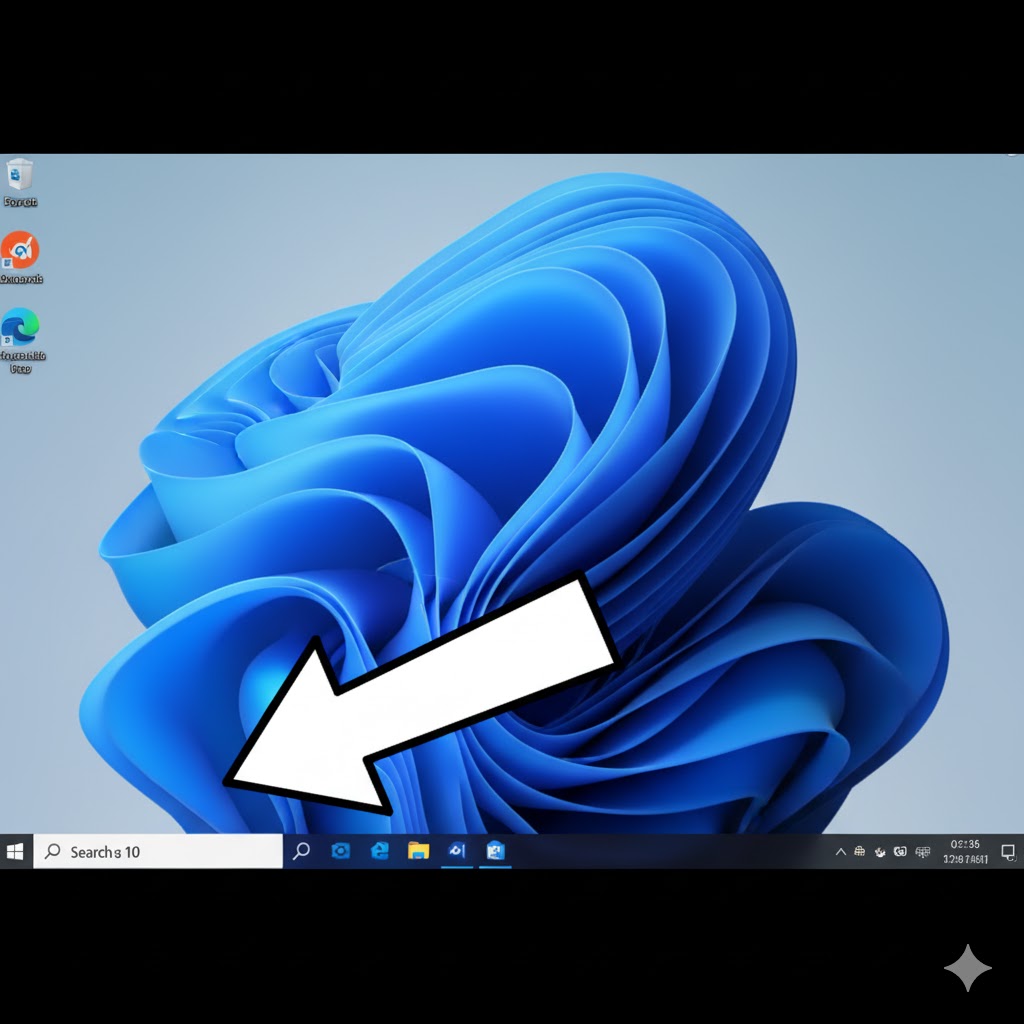
1. 3단계로 끝내는 '아이콘 왼쪽 정렬' 공식 설정법 🎯
윈도우 11은 작업표시줄의 아이콘 정렬 방식을 사용자가 쉽게 변경할 수 있도록 공식 옵션을 제공합니다. 레지스트리 수정 같은 복잡한 과정이 전혀 필요 없습니다.
- 단계 1: 작업표시줄 설정 열기
- 화면 하단의 작업표시줄 빈 공간을 마우스 오른쪽 버튼으로 클릭합니다.
- 나타나는 메뉴에서 **[작업 표시줄 설정]**을 선택합니다.
- (또는 [시작] - [설정] - [개인 설정] - [작업 표시줄] 경로로 진입합니다.)
- 단계 2: '작업 표시줄 동작' 메뉴 찾기
- 설정 화면 하단으로 스크롤하여 **[작업 표시줄 동작]**을 클릭하여 메뉴를 펼칩니다.
- 단계 3: 정렬 위치 변경
- 펼쳐진 메뉴에서 '작업 표시줄 맞춤' 옵션을 찾습니다.
- 기본 설정은 **'가운데'**로 되어 있습니다. 이를 클릭하여 **'왼쪽'**으로 변경합니다.
결과: 설정을 바꾸는 즉시 작업표시줄에 있는 시작 버튼과 모든 아이콘이 화면 왼쪽으로 깔끔하게 정렬됩니다.
2. 생산성 향상을 위한 '왼쪽 정렬'의 힘 💪
작업표시줄을 왼쪽으로 옮기는 것은 단순히 외관을 바꾸는 것을 넘어, 다음과 같은 생산성 향상 효과를 가져옵니다.
- 정확한 마우스 이동: 왼쪽 정렬은 수십 년간 익숙해진 위치이므로, 마우스 커서를 옮길 때 **정지 목표(Target)**까지의 이동 시간이 짧아져 작업 속도가 향상됩니다.
- 시작 버튼의 고정 위치: 윈도우 11 중앙 정렬에서는 새 프로그램을 실행하거나 닫을 때마다 아이콘의 위치가 미세하게 움직이지만, 왼쪽 정렬은 시작 버튼이 항상 그 자리에 고정되어 일관성을 제공합니다.
- 집중력 유지: 익숙하지 않은 중앙 정렬은 무의식적으로 주의를 분산시킬 수 있습니다. 익숙한 왼쪽 정렬은 불필요한 인지 부하를 줄여줍니다.
3. 알고 있으면 좋은 '작업표시줄 이동'의 한계 🚫
많은 사용자들이 작업표시줄을 윈도우 10처럼 화면의 상단이나 좌우로 옮기기를 원합니다.
- 윈도우 11의 한계: 윈도우 11에서는 아쉽게도 기본 설정만으로는 작업표시줄 자체를 화면 상단이나 좌우로 이동시킬 수 없습니다. (이는 윈도우 11의 디자인 제약 사항입니다.)
- 대안: 전체 작업표시줄을 옮기고 싶다면 레지스트리 수정이나 **별도의 외부 프로그램(예: ExplorerPatcher)**을 사용해야 하지만, 이는 시스템 안정성에 영향을 줄 수 있으므로 공식적인 왼쪽 정렬 기능을 사용하는 것을 추천합니다.
✨ 결론: 나만의 최적화된 환경을 만드세요! 🛠️
단 30초 투자로 윈도우 11 환경을 내 몸에 딱 맞게 최적화했습니다. 하나님이 주신 시간과 집중력 달란트를 지키기 위해, 여러분의 컴퓨터 환경을 언제나 최고의 효율로 유지하시기를 축복합니다!
2025.11.14 - [행복한자료] - 알툴즈 '하루 광고 제거' 기능 출시! QR로 간편하게 해결 할 수 있어요!
알툴즈 '하루 광고 제거' 기능 출시! QR로 간편하게 해결 할 수 있어요!
알툴즈(알씨, 알집, 알약 등)가 사용자들의 불편함을 해소하기 위해 유료 결제 없이 광고를 제거할 수 있는 공식 기능을 출시했습니다. 바로 '하루 광고 제거' 기능입니다.시간 달란트: 우리의 집
ilovedall.tistory.com
2025.11.14 - [행복한자료] - 알툴즈 '하루 광고 제거' 기능 출시! QR로 간편하게 해결 할 수 있어요!
알툴즈 '하루 광고 제거' 기능 출시! QR로 간편하게 해결 할 수 있어요!
알툴즈(알씨, 알집, 알약 등)가 사용자들의 불편함을 해소하기 위해 유료 결제 없이 광고를 제거할 수 있는 공식 기능을 출시했습니다. 바로 '하루 광고 제거' 기능입니다.시간 달란트: 우리의 집
ilovedall.tistory.com
2025.11.14 - [행복한자료] - 알툴즈(알씨/알집) 광고 완벽 제거 차단 3단계 공식: 작업 흐름 방해 0% 도전
알툴즈(알씨/알집) 광고 완벽 제거 차단 3단계 공식: 작업 흐름 방해 0% 도전
서론: 우리의 시간을 방해하는 '불청객' 차단하기 ⛔알툴즈 프로그램은 국민 프로그램이라 불릴 만큼 유용하지만, 불규칙하게 뜨는 광고 팝업은 업무나 학습의 흐름을 방해하는 가장 큰 '불청객
ilovedall.tistory.com
'행복한자료' 카테고리의 다른 글
| [악성코드 의심] 이상한 팝업창 자꾸 뜰 때! 컴퓨터/스마트폰 안전하게 검사하는 팁 (0) | 2025.11.18 |
|---|---|
| 윈도우 11 바탕화면 '내 PC' 아이콘 30초 만에 생성하기 (최적화 방법) (1) | 2025.11.14 |
| 알툴즈 '하루 광고 제거' 기능 출시! QR로 간편하게 해결 할 수 있어요! (0) | 2025.11.14 |
| 알툴즈 '하루 광고 제거' 기능 출시! QR로 간편하게 해결 할 수 있어요! (0) | 2025.11.14 |
| 알툴즈(알씨/알집) 광고 완벽 제거 차단 3단계 공식: 작업 흐름 방해 0% 도전 (0) | 2025.11.14 |


댓글